Tampilkan postingan dengan label windows. Tampilkan semua postingan

Rabu, 30 Oktober 2013

Saya mau berbagi sedikit seputar pengalaman saya tentang sharing printer. Sharing berasal dari kata share (berbagi) sedangkan printer adalah perangkat output komputer yang berfungsi untuk mengeluarkan hasil pekerjaan ke dalam bentuk kertas.
Mencetak sebuah naskah biasa dilakukan dengan menyambungkan komputer/laptop ke printer secara langsung dengan menggunakan kabel USB. Lalu bagaimana kalau kita ingin mencetak naskah dari jarak jauh menggunakan kabel jaringan (RJ45) atau Wifi?
Mudah sekali, Cukup sambungkan komputer/laptop ke jaringan kemudian setting printer menjadi share (sharing printer).
Tapi bagi yang belum tahu prosedurnya, coba perhatikan langkah-langkah di bawah ini:
(jaringan komputer sudah terhubung)

SETTING SERVER (PEMBAGI SUMBER DAYA)

1.      Untuk windows 8,  klik Startketik “control panel” tanpa tanda petik.


2.  Kemudian pilih control panel atau jika tampilan persis seperti di atas tekan “enter” saja. Lalu akan muncul kotak dialog control panel


3.      Pada category “Hardware and Sound” pilih “View device and printers”. Selanjutnya akan muncul kotak dialog Device and Printers


4.  Pada daftar printer, pilih printer yang akan di sharing kemudian klik kanan pilih “Printer Properties”. Kemudian muncul kotak dialog properties dari printer dimaksud.

5.      Kemudian pilih Tab “Sharing” cek “Share this printer” setelah klik OK


6.      Printer sudah sharing....

SETTING CLIENT(PEMAKAI SUMBER DAYA)

1.      Buka Explorer kemudian Ke Drive Network, kemudian pilih Computer Server yang tersambung


2.      Biasanya printer yang dishare akan muncul bersama dengan File Sharing


3.      Double Click (klik dua kali) Printer yang dishare tersebut, Instalasi Network Printer berjalan


4.      Setelah selesai, cek pada “device and printer” pada control panel,

5.      Network printer siap digunakan.


Selamat Mencoba !
Selasa, 29 Oktober 2013

Cara Instal Windows XP | Dengan aplikasi gratisan kita bisa instal baru maupun instal ulang Windows XP di laptop, netbook, atau PC anda dengan mudah. Ada banyak aplikasi berupa free-ware atau share-ware di internet yang kita bisa gunakan untuk melakukan instal Windows XP ini. Dan yang penting adalah mudah dan praktis. Meski anda bukan ahli komputer pun, saya yakin anda bisa, asal nekat dan berani nanggung resiko, hehe…
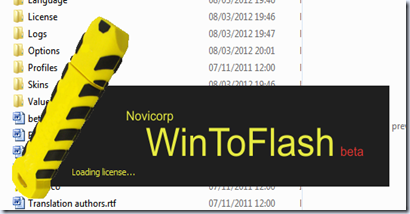
Lalu bagaimana cara instal Windows XP? Coba baca Install XP di Netbook. Di postingan itu, install Windows XP di netbook dilakukan dengan dua software gratisan juga, USB_PREP8 dan PEtoUSB. Dan itu terlalu rumit, nah, sekarang kita lakukan dengan satu software gratisan juga, yaitu WintoFlash. Karena cuman satu software, maka proses membuat installer Windows XP dengan memakai USB Flash Disk menjadi lebih mudah.
Ok, kita mulai cara instal Windows XP ini:
1. Pastikan anda punya file .iso installer Windows XP, bisa yang belum ber-Service Pack, maupun yang sudah ber-Service Pack 1, 2, atau 3.
2. Download WintoFlash, kecil kog, cuman 6,7 MB saja.
3. Ekstrak WintoFlash
4. Pasang USB Flash Disk anda di salah satu port USB. Pastikan data yang di dalamnya sudah tidak diperlukan lagi, karena Flash Disk ini akan diformat ulang. Soal besarannya, 1 GB cukup kog.
4. Kalau anda memakai file .iso installer Windows XP, masukkan .iso tersebut itu ke aplikasi Virtual Drive favorite anda, bisa pakai Nero Virtual Drive atau Daemon Tools Lite.
5. Jalankan WintoFlashWintoFlashCara Instal Windows XPCara Instal Windows XP
6. Isikan Drive di mana anda meletakkan file installer Windows XP anda, kalau memakai Virtual Drive, maka silahkan memasukkan Virtual Drive anda. Kalau anda memakai CD-ROM, ya masukkan drive di mana anda meletakkan CD installer Windows XP-nya. Juga pilihlah drive di mana USB Flash Disk anda, jangan keliru ya… Lakukan double cek kalau tidak yakin.
7. Begitu anda menekan tombol ‘Berikutnya>’, maka WinToFlash akan menjalankan proses pembuatan installer Windows XP di USB Flash Disk anda. Tunggu sampai prosesnya selesai. Lumayan lama memang, kalau notebook anda sudah memakai USB 3.0 ya paling sekitar 5 sampai 7 menitan saja. Kalau masih 2.0 ya sekitar 15 – 20 menitan. Nikmati saja kopi anda.
8. Nah, kalau sudah selesai, anda tinggal menggunakan USB Flash Disk ini untuk booting ulang di laptop atau PC yang anda mau install-I Windows XP. Dan…, jadi dech….
Cara instal Windows XP yang ini lebih mudah kan? Semoga membantu….
Subscribe to RSS Feed Follow me on Twitter!