Tampilkan postingan dengan label printer. Tampilkan semua postingan

Rabu, 30 Oktober 2013

Saya mau berbagi sedikit seputar pengalaman saya tentang sharing printer. Sharing berasal dari kata share (berbagi) sedangkan printer adalah perangkat output komputer yang berfungsi untuk mengeluarkan hasil pekerjaan ke dalam bentuk kertas.
Mencetak sebuah naskah biasa dilakukan dengan menyambungkan komputer/laptop ke printer secara langsung dengan menggunakan kabel USB. Lalu bagaimana kalau kita ingin mencetak naskah dari jarak jauh menggunakan kabel jaringan (RJ45) atau Wifi?
Mudah sekali, Cukup sambungkan komputer/laptop ke jaringan kemudian setting printer menjadi share (sharing printer).
Tapi bagi yang belum tahu prosedurnya, coba perhatikan langkah-langkah di bawah ini:
(jaringan komputer sudah terhubung)

SETTING SERVER (PEMBAGI SUMBER DAYA)

1.      Untuk windows 8,  klik Startketik “control panel” tanpa tanda petik.


2.  Kemudian pilih control panel atau jika tampilan persis seperti di atas tekan “enter” saja. Lalu akan muncul kotak dialog control panel


3.      Pada category “Hardware and Sound” pilih “View device and printers”. Selanjutnya akan muncul kotak dialog Device and Printers


4.  Pada daftar printer, pilih printer yang akan di sharing kemudian klik kanan pilih “Printer Properties”. Kemudian muncul kotak dialog properties dari printer dimaksud.

5.      Kemudian pilih Tab “Sharing” cek “Share this printer” setelah klik OK


6.      Printer sudah sharing....

SETTING CLIENT(PEMAKAI SUMBER DAYA)

1.      Buka Explorer kemudian Ke Drive Network, kemudian pilih Computer Server yang tersambung


2.      Biasanya printer yang dishare akan muncul bersama dengan File Sharing


3.      Double Click (klik dua kali) Printer yang dishare tersebut, Instalasi Network Printer berjalan


4.      Setelah selesai, cek pada “device and printer” pada control panel,

5.      Network printer siap digunakan.


Selamat Mencoba !
Rabu, 18 September 2013


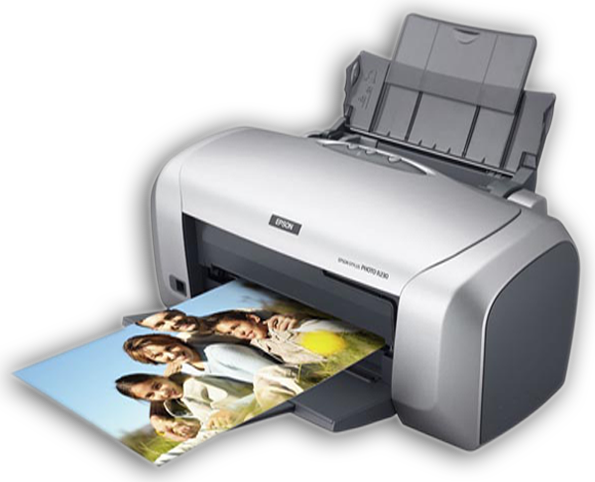
T10 T11 %28200 x 150%29 FREE DOWNLOAD Driver Epson Stylus R230
Download Driver Printer Epson Stylus Photo R230 | Free Download Software | Epson Photo R230 - Epson Stylus Photo R230 ini memang boleh dibilang bandel, selain memiliki kemampuan printing yang lebih cepat dibanding Epson yang memilki 4 warna ( 4 catridge ), Epson R230 juga memiliki kualitas printing yang cukup bagus terutama untuk foto atau image. Di samping itu user juga dapat melakukan print CD Label beserta keping CD-nya ke dalam printer tersebut sehingga print CD Label dilakukan langsung di atas kepingan CD dengan bantuan Tray bawaannya,.....

Untuk menjaga agar printer ini lebih awet sebaiknya menggunakan tinta yang berkulitas yang sesuai dengan spesifikasi pabriknya ( gunakan tinta yang compatible ). Penggunaan tinta pada epson R230 yang terlalu encer selain akan menghasilkan kualitas cetak yang kurang baik, juga sering terjadi bocor yang dapat mengotori kertas yang diprint. Sebaliknya penggunaan tinta yang terlalu kental pada Epson R230 sering menyebabkan penyumbatan,...


Kapasitas tinta Epson R230 yang  cukup besar menjadikan interval refill (pengisian ulang) tinta cukup lama dibanding dengan Epson CX 2800. Selain itu Epson R230 memiliki 6 Warna (6 Catridge) sehingga proses pencetakan akan lebih cepat dengan hasil yang lebih baik. Seperti halnya printer Epson type yang lain, Epson R230 ini juga bisa digunakan jika salah satu catridege habis, sebagai solusinya para user biasanya memasang continuous ink external agar tidak perlu ganti dan beli catridge baru....
..:: Perawatan Epson Stylus R230 ::..
  1. Sebaiknya tidak digunakan untuk mencetak kertas yang terlalu tebal karena dapat mempercepat ausnya karet penarik kertas sehingga nantinya akan sulit menarik kertas saat print.
  2. Sebaiknya tidak digunakan untuk mencetak pada kertas yang terlalu tipis karena kemungkinan kertas tersebut tidak akan ketarik tetapi malah menggulung di dalam.
  3. Jangan menggunakan tinta yang bervariasi (gonta-ganti merk tinta) dengan ph yang berbeda walaupun diganti dengan tinta yang mahal. Sebaiknya gunakan tinta yang sama setiap kali refill untuk mencegah rusaknya head.
  4. Usahakan setiap hari melakukan print untuk semua warna, jangan dibiarkan, karena dapat menyebabkan penyumbatan pada catridge karena pengeringan tinta.
  5. Segera isi ulang tinta setiap kali terlihat tinta akan habis, jangan menunggu habis dan mengering karena ini pun akan mengakibatkan penyuimbatan aliran tinta.
  6. Jangan terlalu sering melakukan cleaning karena selain akan banyak menghabiskan tinta, juga akan mempercepat terjadinya blinking. Gunakan cleaning secara manual dengan cara meyedot tinta dari selang pembuangan. Dengan cara ini ke enam catrige akan terhisap, lakukan pada saat printer off dan posisi head tepat di atas pembersih.
  7. Bersihkan tempat penyedot tinta di dalam printer dengan menggunakan tisu dengan cara ditekan secara perlahan sehingga sisa-sisa tinta akan terhisap ke dalam tisu untuk memperlancar cleaning. (perhatikan tanda panah merah).
  8. Perikasa fisik printer setiap hari, jangan sampai ada selang yang bocor, tertekuk, atau lepas dari catridge. Jika terdapat selang yang kosong di tengah, maka dapat dilakukan cleaning dengan software atau cara manual dengan mencabut catridge yang bersangkutan kemudian lakukan penyedotan dengan membalikan catridge tersebut.
Free Download Driver Epson Stylus R230 ]>> 
Download Driver Epson Stylus R230 ]>>


Sumber : http://kolombloggratis.blogspot.com/2011/04/download-driver-printer-epson-stylus_06.html#ixzz22keJSqdi
Subscribe to RSS Feed Follow me on Twitter!